Wie man Neon-Buchstaben und -Text in Photoshop erstellt: Ein Schritt-für-Schritt-Leitfaden

Wie man Neon-Buchstaben und -Text in Photoshop erstellt
Neon-Buchstaben und -Texte erzeugen einen auffälligen visuellen Effekt, der Aufmerksamkeit erregt und eine moderne Ästhetik vermittelt. Mit Photoshop können Sie diese fesselnden Neon-Effekte einfach und effektiv erstellen. In diesem Artikel werden wir einen Schritt-für-Schritt-Leitfaden durchgehen, wie Sie Neon-Buchstaben und -Texte in Photoshop gestalten können.
Öffnen Sie ein neues Dokument: Starten Sie Photoshop und öffnen Sie ein neues Dokument, indem Sie auf “Datei” > “Neu” klicken. Legen Sie die gewünschten Abmessungen und Einstellungen für Ihr Dokument fest, abhängig von der Größe und Auflösung der Neon-Buchstaben, die Sie erstellen möchten. Hintergrund erstellen: Erstellen Sie einen dunklen Hintergrund, auf dem die Neon-Buchstaben gut zur Geltung kommen. Wählen Sie eine dunkle Farbe wie Schwarz oder Dunkelblau und füllen Sie die Hintergrundebene damit.
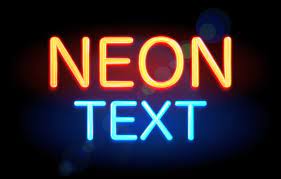
Textwerkzeug verwenden: Wählen Sie das Textwerkzeug (T) aus der Werkzeugleiste aus und klicken Sie auf Ihr Dokument, um einen Textcursor zu platzieren. Geben Sie den gewünschten Text für Ihre Neon-Buchstaben ein. Wählen Sie eine gut lesbare Schriftart aus, die sich für den Neon-Effekt eignet. Fettgedruckte Schriften mit klaren Linien funktionieren oft am besten.
Wie man Neon-Buchstaben und -Text in Photoshop erstellt: Ein Schritt-für-Schritt-Leitfaden
Texteffekte hinzufügen: Klicken Sie mit der rechten Maustaste auf die Textebene in der Ebenenpalette und wählen Sie “Texteffekte” aus. Wählen Sie “Strich” aus den verfügbaren Optionen aus. Passen Sie die Einstellungen wie Größe, Deckkraft und Weichheit des Strichs an, um den gewünschten Neon-Effekt zu erzielen. Experimentieren Sie mit verschiedenen Einstellungen, um den gewünschten Look zu erzielen.
Farbe des Neon-Effekts anpassen: Klicken Sie auf die Farboption neben der Strichoption, um die Farbe des Neon-Effekts anzupassen. Wählen Sie eine leuchtende Neonfarbe wie Hellblau, Grün oder Pink aus. Sie können auch mit verschiedenen Farbverläufen experimentieren, um interessante Effekte zu erzielen.
Weitere Effekte hinzufügen: Experimentieren Sie mit weiteren Effekten wie Schlagschatten, Glühen oder Verzerrungen, um Ihrem Neon-Text zusätzliche Tiefe und Dimension zu verleihen. Passen Sie die Einstellungen für jeden Effekt an, um den gewünschten Look zu erzielen.
Textebenen kombinieren (optional): Wenn Ihr Text aus mehreren Wörtern oder Buchstaben besteht, können Sie die Textebenen miteinander kombinieren, um den Neon-Effekt konsistenter zu gestalten. Klicken Sie mit der rechten Maustaste auf eine Textebene und wählen Sie “Nach unten zusammenführen”, um die Textebenen zu kombinieren.
Feinschliff und Anpassungen: Nehmen Sie Feinschliffe und Anpassungen vor, um sicherzustellen, dass Ihr Neon-Text den gewünschten Look hat. Verwenden Sie Werkzeuge wie den Weichzeichner, um harte Kanten zu glätten, oder die Ebenenmasken, um Bereiche zu entfernen oder hinzuzufügen.
Exportieren Sie Ihre Neon-Buchstaben: Wenn Sie mit Ihrem Neon-Text zufrieden sind, können Sie ihn exportieren, um ihn in Ihren Projekten zu verwenden. Klicken Sie auf “Datei” > “Exportieren” und wählen Sie das gewünschte Dateiformat und die Einstellungen aus.
Mit diesen Schritten können Sie beeindruckende Neon-Buchstaben und -Texte in Photoshop erstellen, die sicherlich Aufmerksamkeit erregen und Ihre Designs aufwerten werden. Experimentieren Sie mit verschiedenen Einstellungen und Effekten, um Ihren individuellen Stil zu finden und beeindruckende visuelle Ergebnisse zu erzielen.